无线POS机使用教程,从安装到操作详解 - 深圳POS机办理中心
本文目录导读:
- 无线POS机安装
- 无线POS机连接
- 无线POS机操作
- 无线POS机注意事项
根据POS机网ggpos.cn分析,POS机怎么办理,开始使用无线POS机来满足顾客的支付需求,无线POS机具有便携、操作简便等优点,但对于初次使用的用户来说,可能还存在一些疑问,本文将从安装、连接、操作等方面为大家详细介绍无线POS机的使用方法,帮助大家轻松上手。

无线POS机安装
1、准备工具
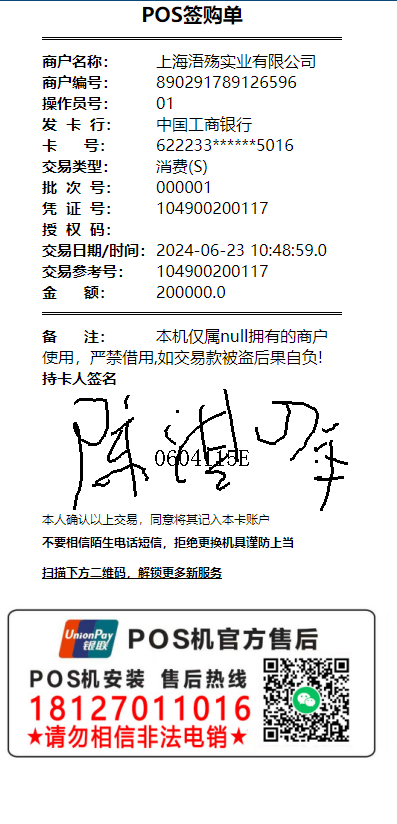
在开始安装无线POS机之前,请确保您已经准备好了以下工具:
- 无线POS机
- 电源适配器
- SIM卡托盘及SIM卡
- 数据线
- 电脑或手机
2、开机设置
将无线POS机开机,按照屏幕上的提示进行设置,通常情况下,您需要设置语言、联网方式(有线或无线)以及相关参数,设置完成后,请保存设置并等待POS机自动重启。
3、连接电源
在POS机重启完成后,将其连接到电源适配器上,如果您使用的是有线网络,还需要将网线插入到POS机的LAN口。
4、连接SIM卡
将SIM卡托盘插入POS机的SIM卡插槽,然后将SIM卡放入托盘中,注意,SIM卡的方向要与托盘上的箭头对齐,插入SIM卡后,请确保托盘上的锁扣已经扣好,以防止SIM卡弹出。
5、连接电脑或手机
将数据线的一端插入POS机的USB接口,另一端插入您的电脑或手机,如果您使用的是有线网络,还需要将路由器或其他网络设备连接到POS机的LAN口。
无线POS机连接
1、检查网络信号
在POS机连接到电脑或手机后,打开网络设置界面,检查网络信号是否正常,如果信号不稳定或无信号,请尝试重新插拔数据线或更换网络设备。
2、下载驱动程序
为了保证POS机能够正常工作,您需要为电脑或手机下载对应的驱动程序,通常情况下,驱动程序会随着POS机的硬件配送一起提供,您可以在POS机的官方网站或售后服务处找到相应的驱动程序下载链接。
3、安装驱动程序
双击下载好的驱动程序文件,按照提示进行安装,安装完成后,请重启电脑或手机。
无线POS机操作
1、签到
首次使用无线POS机时,您需要进行签到操作,方法如下:将POS机开机后,按住“取消”键不放,直到屏幕上出现签到界面,在签到界面上输入正确的操作员号和密码(通常为11112222),然后按“确认”键进行签到,签到成功后,您可以开始使用POS机进行业务操作。
2、选择业务类型
在签到成功后,POS机会进入菜单界面,您可以根据需要选择不同的业务类型,如果您需要进行销售收款业务,可以按“1”键进入销售收款界面;如果您需要进行退货业务,可以按“2”键进入退货界面,在选择业务类型时,请注意核对屏幕上的提示信息,确保输入正确。
3、输入交易信息
在选择了业务类型后,您需要根据屏幕上的提示输入交易信息,在进行销售收款业务时,您需要输入购买的商品名称、数量、单价等信息;在进行退货业务时,您需要输入退货的原因、商品编号等信息,在输入信息时,请仔细核对屏幕上的提示信息,确保输入正确,输入完成后,请按“确认”键提交交易信息。
4、交易成功/失败提示
在提交交易信息后,POS机会进行交易处理,如果交易成功,屏幕上会显示“交易成功”的提示;如果交易失败,屏幕上会显示“交易失败”的提示,您可以根据提示进行相应的处理措施,如果交易失败,您可以检查输入的信息是否正确;如果交易失败且无法恢复,请联系售后服务人员进行处理。
5、查询交易记录
在完成一笔交易后,您可以通过POS机查询交易记录,方法如下:将POS机开机后,按住“取消”键不放,直到屏幕上出现查询界面,在查询界面上输入正确的操作员号和密码(通常为11112222),然后按“确认”键进行查询,查询成功后,您可以查看交易记录,包括交易时间、交易金额等信息。
无线POS机注意事项
1、请妥善保管您的无线POS机及其配件(如数据线、电源适配器等),避免丢失或损坏,在使用过程中,如发现设备出现异常情况,请及时联系售后服务人员进行处理。